Backup
Come fare il backup dei dati sui farmaci e ripristinarli su un nuovo iPhone
Un telefono perso, rotto o nuovo non deve costarti mesi di cronologia delle dosi. Il backup crittografato di DoseMate e la tua chiave di ripristino riportano le prescrizioni su un altro iPhone.
Aggiornato 17 novembre 2026 · Gratis sull'App Store · iPhone, iPad e Apple Watch, iOS 15.6+
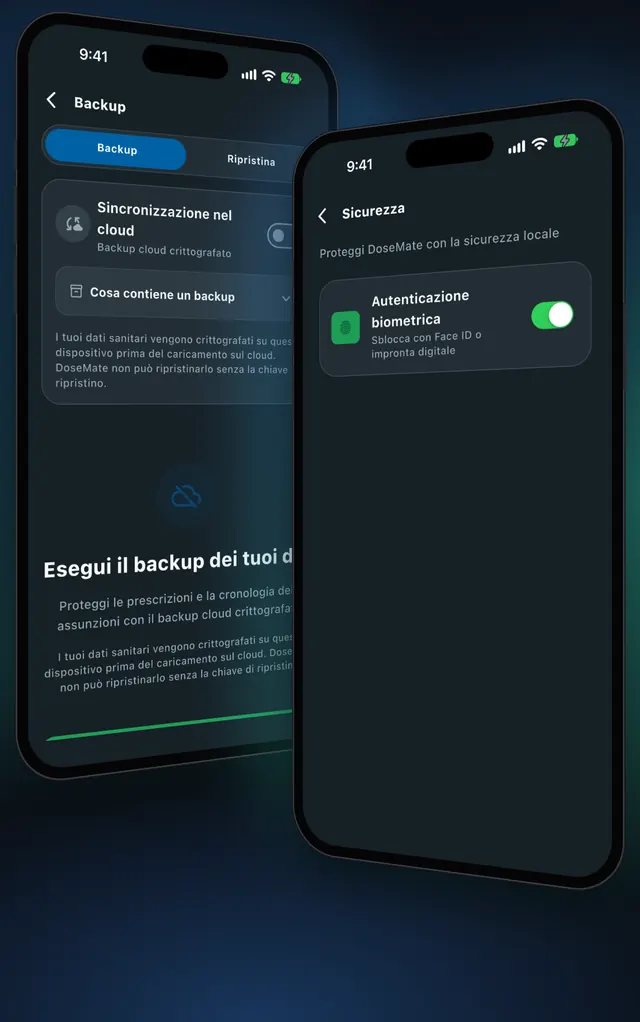
Perché fare il backup dei dati sui farmaci
DoseMate non ha account né accesso. Prescrizioni e cronologia delle dosi sono conservate sul tuo iPhone. Questo le mantiene private, ma significa anche che restano lì se il telefono viene perso, si rompe o viene sostituito. Il backup invia una copia crittografata nel cloud, e la tua Chiave di ripristino è l'unica cosa che la apre.
Per fare un backup serve DoseMate Pro. Il ripristino da una chiave di ripristino funziona anche nell'app gratuita, così puoi sempre recuperare i tuoi dati.
Come funziona la crittografia, in parole semplici
- DoseMate crittografa i dati sul tuo iPhone prima che lascino il telefono. La copia protetta è conservata su Google Firebase, non su iCloud.
- La chiave di ripristino è ciò che la sblocca. Senza la chiave nessuno può aprire il backup: né DoseMate, né il server.
- Per questo, una chiave di ripristino persa non si può recuperare. Se perdi la chiave, perdi anche il backup. Conservala in un posto sicuro.
Attivare il backup passo passo
- In DoseMate, tocca Impostazioni, poi in Sincronizzazione tocca Backup.
- Resta nella scheda Backup e tocca Attiva sinc. e crea chiave. Senza Pro, il pulsante indica Passa a Pro.
- DoseMate crea la tua chiave di ripristino. Ha questo aspetto:
DM-XXXX-XXXX-XXXX. - Verifica che Sincronizzazione automatica sia attivo. DoseMate farà poi il backup delle modifiche da solo.
- Tocca Backup ora ogni volta che vuoi una copia aggiornata, per esempio prima di cambiare telefono. La schermata mostra il tuo Ultimo backup.
Custodire la chiave di ripristino
In Impostazioni chiave:
| Opzione | Cosa fa |
|---|---|
| Collega al cloud | Conserva la chiave nel portachiavi di iOS. Se il portachiavi iCloud è attivo, arriva anche agli altri tuoi dispositivi Apple, così un nuovo iPhone può trovarla |
| Visualizza chiave | Mostra la chiave come Testo o come Codice QR |
| Copia chiave di ripristino | Copia la chiave, per esempio nel tuo gestore di password |
| Esporta codice QR | Condivide il codice QR come immagine, da salvare o stampare |
| Sostituisci la chiave di ripristino | Crea una nuova chiave. La vecchia smette subito di funzionare. Usalo se qualcun altro ha visto la tua chiave |
Non condividere mai la chiave. Chiunque la abbia può aprire il tuo backup.
Ripristinare su un nuovo iPhone passo passo
- Installa DoseMate sul nuovo iPhone e aprilo.
- Tocca Impostazioni, poi Backup, poi la scheda Ripristina.
- Se hai usato Collega al cloud con il portachiavi iCloud, tocca Cerca una chiave salvata. DoseMate trova la chiave salvata e ripristina i dati.
- Altrimenti, in Inserisci manualmente la chiave di ripristino, digita la chiave in Chiave di ripristino, oppure tocca Scansiona il codice QR e scansiona il codice QR che hai salvato.
- Tocca Ripristino manuale, poi Ripristina in Ripristina dati.
- Attendi Ripristino dei dati riuscito!. Prescrizioni e cronologia sono tornate.
Un ripristino sostituisce i dati su quel telefono e crea una nuova chiave di ripristino. Salva la nuova chiave, perché la vecchia smette di funzionare.
Cosa recupera un backup
| Torna | Resta sul vecchio telefono |
|---|---|
| Prescrizioni, cicli di trattamento e tutta la cronologia delle dosi | Il blocco con Face ID |
| Nome, anno di nascita e avatar | I calendari Google e Apple collegati |
| Tema, lingua, formato dell'ora e dimensione del testo | L'abbinamento con Apple Watch |
| Promemoria attivi o no, e la finestra della dose |
Dopo un ripristino, riattiva il blocco (Bloccare DoseMate con Face ID), ricollega i calendari (Sincronizzare le dosi con il calendario) e abbina di nuovo l'orologio.
Consigli
- Due telefoni, una chiave. Se un altro dispositivo fa il backup con la stessa chiave, il backup automatico si mette in pausa su questo, così i due non si sovrascrivono. Per far fare il backup a questo telefono, tocca Rivendica e riprendi. Non viene eliminato nulla: il backup dell'altro dispositivo viene prima unito.
- Fai il backup prima di cambiare. Tocca Backup ora sul vecchio telefono subito prima di passare al nuovo, così le dosi più recenti sono nel backup.
- Scrivi anche la chiave. Una copia su carta o in un gestore di password aiuta se perdi l'accesso al portachiavi iCloud.

DoseMate — Orari, dosi e diario terapia
Gratis · Nessun account · iPhone, iPad e Apple Watch
Domande frequenti
Il backup è gratis?
Per fare un backup serve DoseMate Pro. Il ripristino da una chiave di ripristino è gratis, ma senza Pro il backup automatico resta disattivato.
Il mio backup è salvato su iCloud?
No. Il backup crittografato è conservato su Google Firebase. Solo la chiave di ripristino può andare nel portachiavi iCloud, e solo se attivi Collega al cloud.
Ho perso la chiave di ripristino. DoseMate può recuperare i miei dati?
No. Il backup è crittografato con la tua chiave, e DoseMate non la possiede mai. Senza la chiave il backup non può essere aperto. Se il vecchio telefono funziona ancora, apri lì DoseMate e usa Visualizza chiave.
Serve un account o un indirizzo email?
No. DoseMate non ha account né accesso. La chiave di ripristino fa le veci di una password.
Posso eliminare il backup dal cloud?
Non c'è un pulsante che elimina il backup nel cloud. Sostituisci la chiave di ripristino elimina il vecchio backup e ne avvia uno nuovo con la nuova chiave.
Posso trasferire i dati su un telefono Android?
No. DoseMate è per iPhone e iPad.