Yedek
İlaç verilerinizi yedekleme ve yeni bir iPhone'a geri yükleme
Kaybolan, bozulan veya yeni bir telefon size aylarca süren doz geçmişine mal olmamalı. DoseMate'in şifreli yedeği ve kurtarma anahtarınız, reçetelerinizi başka bir iPhone'a geri getirir.
Güncellendi 17 Kasım 2026 · App Store'da ücretsiz · iPhone, iPad ve Apple Watch, iOS 15.6+
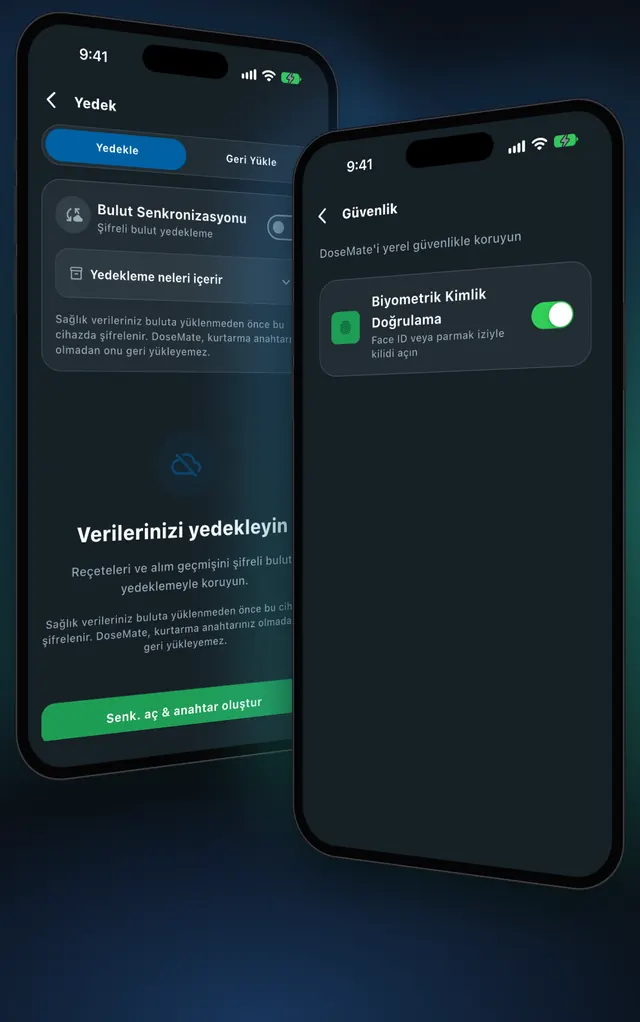
Neden ilaç verilerinizi yedeklemeli
DoseMate'te hesap ve giriş yoktur. Reçeteleriniz ve doz geçmişiniz iPhone'unuzda tutulur. Bu onları gizli tutar, ama telefon kaybolur, bozulur veya değişirse geride kalmaları anlamına da gelir. Yedekleme buluta şifreli bir kopya gönderir ve onu açan tek şey Kurtarma Anahtarı değerinizdir.
Yedek oluşturmak DoseMate Pro gerektirir. Kurtarma anahtarından geri yükleme ücretsiz uygulamada da çalışır; böylece verilerinizi her zaman geri alabilirsiniz.
Şifreleme sade bir dille nasıl çalışır
- DoseMate verilerinizi telefondan çıkmadan önce iPhone'unuzda şifreler. Kilitli kopya iCloud'da değil, Google Firebase'de saklanır.
- Onu açan şey kurtarma anahtarıdır. Anahtar olmadan yedeği kimse açamaz: ne DoseMate ne de sunucu.
- Bu nedenle kaybolan bir kurtarma anahtarı kurtarılamaz. Anahtarı kaybederseniz yedek de onunla birlikte kaybolur. Onu güvenli bir yerde saklayın.
Adım adım yedeklemeyi açma
- DoseMate'te Ayarlar sekmesine dokunun, ardından Senkron altında Yedek öğesine dokunun.
- Yedekle sekmesinde kalın ve Senk. aç & anahtar oluştur düğmesine dokunun. Pro yoksa düğmede Pro'ya Yükselt yazar.
- DoseMate kurtarma anahtarınızı oluşturur.
DM-XXXX-XXXX-XXXXbiçimindedir. - Otomatik Senkronizasyon seçeneğinin açık olduğundan emin olun. DoseMate böylece değişikliklerinizi kendiliğinden yedekler.
- Yeni bir kopya istediğiniz her an, örneğin telefon değiştirmeden önce, Şimdi yedekle düğmesine dokunun. Ekran Son yedekleme bilginizi gösterir.
Kurtarma anahtarınızı güvende tutun
Anahtar ayarları altında:
| Seçenek | Ne yapar |
|---|---|
| Buluta bağla | Anahtarı iOS Anahtar Zinciri'nde tutar. iCloud Anahtar Zinciri açıksa diğer Apple aygıtlarınıza da ulaşır; böylece yeni bir iPhone onu bulabilir |
| Anahtarı göster | Anahtarı Metin veya QR Kodu olarak gösterir |
| Kurtarma anahtarını kopyala | Anahtarı kopyalar, örneğin parola yöneticinize yapıştırmak için |
| QR Kodunu Dışa Aktar | QR kodu bir resim olarak paylaşır; böylece onu kaydedebilir veya yazdırabilirsiniz |
| Kurtarma anahtarını değiştirin | Yeni bir anahtar oluşturur. Eski anahtar hemen çalışmaz olur. Anahtarınızı başka biri gördüyse kullanın |
Anahtarı asla paylaşmayın. Ona sahip olan herkes yedeğinizi açabilir.
Adım adım yeni bir iPhone'a geri yükleme
- DoseMate'i yeni iPhone'a yükleyin ve açın.
- Ayarlar sekmesine, ardından Yedek öğesine, sonra Geri Yükle sekmesine dokunun.
- iCloud Anahtar Zinciri ile Buluta bağla kullandıysanız Kaydedilmiş bir anahtarı arayın düğmesine dokunun. DoseMate kayıtlı anahtarı bulur ve verilerinizi geri yükler.
- Aksi hâlde Kurtarma anahtarını manuel olarak girin altında anahtarı Kurtarma Anahtarı alanına yazın ya da QR kodunu tarayın düğmesine dokunup kaydettiğiniz QR kodu tarayın.
- Manuel geri yükle düğmesine, ardından Verileri Geri Yükle ekranında Geri Yükle düğmesine dokunun.
- Veri geri yükleme başarılı! mesajını bekleyin. Reçeteleriniz ve geçmişiniz geri geldi.
Geri yükleme o telefondaki verilerin yerine geçer ve yeni bir kurtarma anahtarı oluşturur. Yeni anahtarı kaydedin, çünkü eskisi çalışmaz olur.
Bir yedek neleri geri getirir
| Geri gelir | Eski telefonda kalır |
|---|---|
| Reçeteler, tedavi kürleri ve tüm doz geçmişiniz | Face ID kilidi |
| Adınız, doğum yılınız ve avatarınız | Bağlı Google ve Apple takvimleri |
| Tema, dil, saat biçimi ve metin boyutu | Apple Watch eşlemesi |
| Hatırlatmaların açık ya da kapalı olması ve doz pencereniz |
Geri yüklemeden sonra kilidi tekrar açın (DoseMate'i Face ID ile kilitleme), takvimlerinizi yeniden bağlayın (Dozları takviminize senkronize etme) ve saatinizi eşleyin.
İpuçları
- İki telefon, tek anahtar. Başka bir cihaz aynı anahtarla yedekleme yaparsa, ikisi birbirinin üzerine yazmasın diye bu cihazda otomatik yedekleme duraklar. Yedeklemeyi bu telefonun yapmasını istiyorsanız Devral ve sürdür düğmesine dokunun. Hiçbir şey silinmez: önce diğer cihazın yedeği birleştirilir.
- Geçiş yapmadan önce yedekleyin. En yeni dozların yedekte olması için taşınmadan hemen önce eski telefonda Şimdi yedekle düğmesine dokunun.
- Anahtarı bir yere de yazın. Kâğıtta veya bir parola yöneticisinde bir kopya, iCloud Anahtar Zinciri'ne erişiminizi kaybederseniz işe yarar.

DoseMate — Hap, doz ve tedavi takibi
Ücretsiz · Hesap yok · iPhone, iPad ve Apple Watch
Sık sorulan sorular
Yedekleme ücretsiz mi?
Yedek oluşturmak DoseMate Pro gerektirir. Kurtarma anahtarından geri yükleme ücretsizdir, ancak Pro olmadan otomatik yedekleme kapalı kalır.
Yedeğim iCloud'da mı saklanıyor?
Hayır. Şifreli yedek Google Firebase'de saklanır. Yalnızca kurtarma anahtarı iCloud Anahtar Zinciri'ne gidebilir, o da yalnızca Buluta bağla seçeneğini açarsanız.
Kurtarma anahtarımı kaybettim. DoseMate verilerimi geri yükleyebilir mi?
Hayır. Yedek anahtarınızla şifrelenir ve DoseMate'te bu anahtar asla bulunmaz. Anahtar olmadan yedek açılamaz. Eski telefonunuz hâlâ çalışıyorsa orada DoseMate'i açın ve Anahtarı göster seçeneğini kullanın.
Hesaba veya e-postaya ihtiyacım var mı?
Hayır. DoseMate'te hesap ve giriş yoktur. Kurtarma anahtarı parolanın yerini alır.
Yedeğimi buluttan silebilir miyim?
Bulut yedeğini silen bir düğme yoktur. Kurtarma anahtarını değiştirin eski yedeği siler ve yeni anahtarla yenisini başlatır.
Verilerimi bir Android telefona taşıyabilir miyim?
Hayır. DoseMate iPhone ve iPad içindir.