Календарь
Как добавить график приема лекарств в Google или Apple Calendar
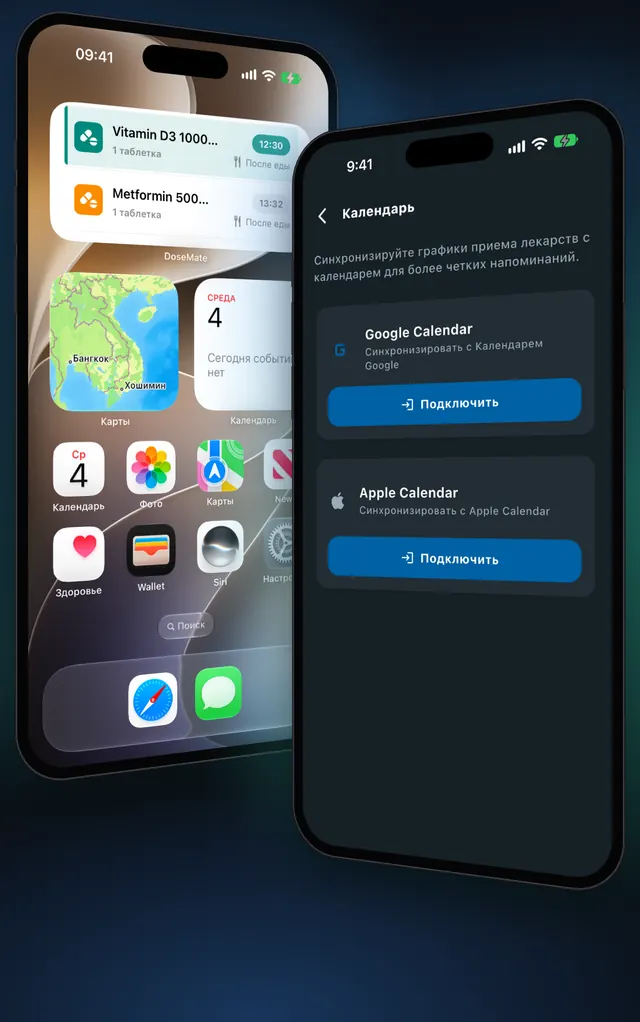
Планируйте день с учетом лекарств. DoseMate Pro копирует каждое время приема в Google Calendar или Apple Calendar, и дозы оказываются рядом с вашими встречами.
Обновлено 17 ноября 2026 г. · Бесплатно в App Store · iPhone, iPad и Apple Watch, iOS 15.6+
Зачем добавлять лекарства в календарь
Многие планируют свой день по календарю. Когда там же и ваши дозы, сразу видно, не приходится ли прием на встречу, поездку или обед в ресторане, а сиделка с общим доступом к календарю тоже это видит. Напоминания DoseMate работают в любом случае. Календарь — дополнительный взгляд на тот же график.
Синхронизация с календарем входит в DoseMate Pro. Можно подключить Google Calendar, Apple Calendar или оба.
Подключите календарь: пошагово
- В DoseMate откройте Настройки, затем в разделе Синхр. нажмите Календарь. Без Pro вместо этого откроется страница Pro.
- Выберите календарь:
- - Google Calendar: нажмите Подключить, выберите аккаунт Google и разрешите DoseMate управлять своим календарем. Затем на карточке появится ваш email Google.
- - Apple Calendar: нажмите Подключить и разрешите DoseMate доступ к календарям, когда iOS спросит.
- Включите Автосинхронизация, чтобы календарь обновлялся при каждом изменении рецепта.
- На карточке календаря нажмите Синхронизировать, чтобы сразу скопировать все рецепты. В окне Синхронизировать календарь нажмите Продолжить. По завершении вы увидите Синхронизация календаря прошла успешно!.
- Откройте Google Calendar или приложение «Календарь». Ваши дозы — в новом календаре DoseMate Calendar.
Выберите, какие рецепты попадут в календарь
По умолчанию синхронизируется каждый рецепт. Чтобы исключить один из календаря:
- Добавьте или измените рецепт.
- В разделе рецепта Синхр. выключите переключатель Календарь.
- Сохраните рецепт. DoseMate перестанет добавлять для него события.
- Если его события уже есть в календаре, перейдите в Календарь, нажмите Удалить, затем Синхронизировать. Календарь будет заполнен заново без этого рецепта.
Что содержит каждое событие календаря
| Часть | Что вы видите |
|---|---|
| Календарь | Отдельный календарь DoseMate Calendar, который можно скрыть или показать одним касанием |
| Время | Событие на 15 минут в каждое время приема, повторяющееся по графику до конца лечения |
| Название | Эмодзи таблетки, название лекарства, доза с единицей и прием относительно еды, например «💊 Vitamin D3 - 1 Tablet - After Meal» |
| Описание | Название рецепта, заметки к лекарству и ссылка, открывающая DoseMate |
| Оповещения | Оповещение во время приема и еще одно за 5 минут до него |
О конфиденциальности: название лекарства и ваши заметки копируются в событие. Любой, кто видит этот календарь, например люди, с которыми вы им делитесь, может их прочитать. Если заметки личные, делайте их короткими или исключите этот рецепт из календаря.
Остановите синхронизацию или отключите календарь
- В разделе Календарь нажмите Удалить на карточке календаря. В окне Удалить синхронизацию календаря нажмите Удалить. События DoseMate будут удалены из этого календаря.
- Выключите Автосинхронизация, чтобы новые события не добавлялись.
- Для Google нажмите Отключить, затем Удалить для подтверждения. Само по себе отключение не удаляет события, уже записанные в календарь, поэтому сначала удалите их.
- Для Apple Calendar кнопки отключения нет. Чтобы отозвать доступ DoseMate, откройте в iOS Настройки › Конфиденциальность и безопасность › Календари › DoseMate.
Советы
- Ожидайте двух оповещений. DoseMate уже напоминает вам, а у событий календаря есть свои оповещения. Если это слишком, оставьте в календаре только нужные рецепты.
- Очистка всех данных очищает и календарь. КРИТИЧЕСКИЕ ДЕЙСТВИЯ › Очистить базу данных в DoseMate удаляет ваши рецепты, напоминания и их синхронизированные события календаря.
- Подключения остаются на этом телефоне. Резервная копия не восстанавливает подключенные календари. После перехода на новый iPhone подключите их снова: Резервное копирование и восстановление данных о лекарствах.

DoseMate — Напоминание о таблетках
Бесплатно · Без аккаунта · iPhone, iPad и Apple Watch
Часто задаваемые вопросы
Синхронизация с календарем бесплатная?
Нет. Для синхронизации с календарем нужен DoseMate Pro. Напоминания, отметки и виджет для экрана «Домой» бесплатны.
Можно ли отметить дозу из календаря?
Нет. Календарь только показывает график. Отмечайте дозы в DoseMate или из его напоминания. Ссылка в описании события открывает DoseMate.
Изменит ли DoseMate другие мои события?
Нет. DoseMate пишет только в свой календарь DoseMate Calendar. В Google он запрашивает доступ только к созданным им календарям. На экране Google также указана собственная папка данных DoseMate в Google Drive; на iPhone DoseMate ничего там не хранит.
Работает ли это с Outlook или другими календарями?
Нет. DoseMate подключается только к Google Calendar и Apple Calendar.
Что происходит, когда лечение заканчивается?
События прекращаются в конце заданного вами лечения. Если вы начинаете новый курс или меняете рецепт, нажмите Синхронизировать, чтобы обновить календарь.