Kalender
Så lägger du in ditt medicinschema i Google Calendar eller Apple Kalender
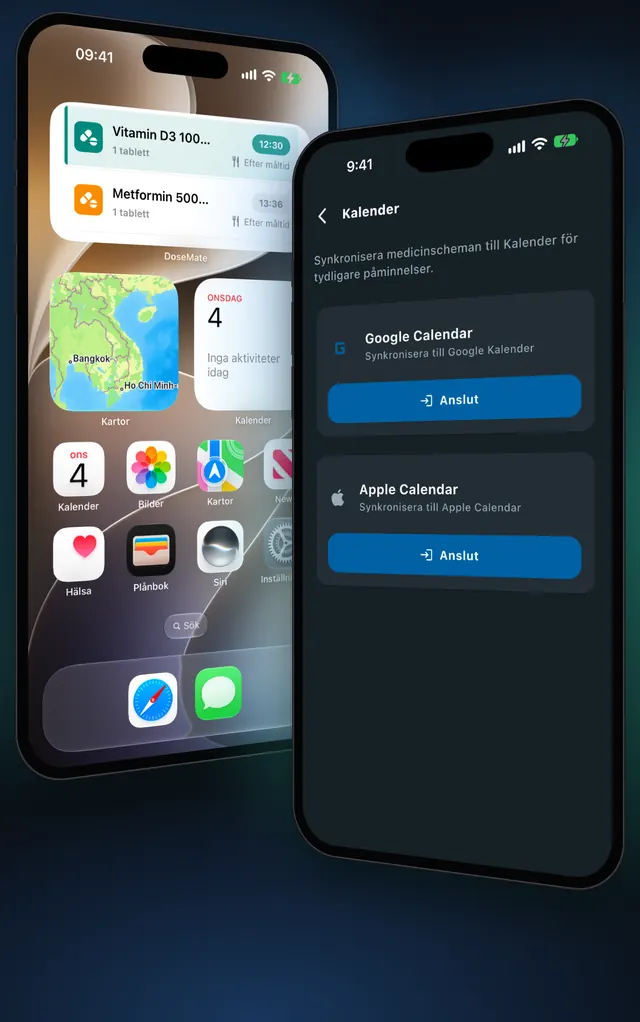
Planera dagen kring dina mediciner. DoseMate Pro kopierar varje dostid till Google Calendar eller Apple Kalender, så att dina doser ligger bredvid dina möten.
Uppdaterad 17 november 2026 · Gratis i App Store · iPhone, iPad och Apple Watch, iOS 15.6+
Varför ha dina mediciner i kalendern
Många styr sin dag med en kalender. När dina doser också finns där ser du direkt om en dos hamnar under ett möte, en resa eller en middag ute, och en vårdare som delar kalendern ser det också. DoseMate behåller sina påminnelser i vilket fall som helst. Kalendern är en extra vy av samma schema.
Kalendersynk ingår i DoseMate Pro. Du kan ansluta Google Calendar, Apple Kalender eller båda.
Anslut en kalender steg för steg
- I DoseMate trycker du på Inställningar och sedan under Synk på Kalender. Utan Pro öppnas Pro-sidan i stället.
- Välj en kalender:
- - Google Calendar: tryck på Anslut, välj ditt Google-konto och låt DoseMate hantera sin egen kalender. Kortet visar sedan din Google-e-post.
- - Apple Kalender: tryck på Anslut och låt DoseMate använda dina kalendrar när iOS frågar.
- Slå på Automatisk synkronisering för att uppdatera kalendern varje gång du ändrar ett recept.
- På kalenderns kort trycker du på Synkronisera för att kopiera alla dina recept nu. Vid Synkronisera kalender trycker du på Fortsätt. Du ser Kalendersynkroniseringen lyckades! när det är klart.
- Öppna Google Calendar eller appen Kalender. Dina doser finns i en ny kalender som heter DoseMate Calendar.
Välj vilka recept som hamnar i kalendern
Alla recept synkas som standard. Så håller du ett recept utanför kalendern:
- Lägg till eller redigera receptet.
- I receptets avsnitt Synk stänger du av reglaget Kalender.
- Spara receptet. DoseMate slutar lägga till händelser för det.
- Om dess händelser redan finns i kalendern går du till Kalender, trycker på Ta bort och sedan på Synkronisera. Kalendern byggs upp igen utan det receptet.
Vad varje kalenderhändelse innehåller
| Del | Vad du ser |
|---|---|
| Kalender | En separat kalender som heter DoseMate Calendar, så att du kan dölja eller visa den med ett tryck |
| Tid | En händelse på 15 minuter vid varje dostid, som upprepas enligt ditt schema tills behandlingen slutar |
| Rubrik | En pill-emoji, medicinens namn, dosen med enhet och tid i förhållande till måltid, till exempel ”💊 Vitamin D3 - 1 tablett - Efter måltid” |
| Beskrivning | Receptets namn, medicinens anteckningar och en länk som öppnar DoseMate |
| Aviseringar | En avisering vid dostiden och en 5 minuter innan |
Om integritet: medicinens namn och dina anteckningar kopieras till händelsen. Alla som kan se kalendern, till exempel de du delar den med, kan läsa dem. Om dina anteckningar är privata, håll dem korta eller låt det receptet stå utanför kalendern.
Sluta synka eller koppla från
- I Kalender trycker du på Ta bort på kalenderns kort. Vid Ta bort Calendar Sync trycker du på Ta bort. Det tar bort DoseMates händelser från den kalendern.
- Stäng av Automatisk synkronisering så att inga nya händelser läggs till.
- För Google trycker du på Koppla från och sedan på Ta bort för att bekräfta. Att bara koppla från tar inte bort händelser som redan finns i kalendern, så radera dem först.
- För Apple Kalender finns ingen knapp för att koppla från. För att ta bort DoseMates åtkomst går du till Inställningar › Integritet och säkerhet › Kalendrar › DoseMate i iOS.
Tips
- Räkna med två aviseringar. DoseMate påminner dig redan, och kalenderhändelserna har egna aviseringar. Blir det för mycket, behåll bara de recept du vill ha i kalendern.
- Att rensa alla data rensar också kalendern. KRITISKA ÅTGÄRDER › Rensa databas i DoseMate tar bort dina recept, påminnelser och deras synkade kalenderhändelser.
- Anslutningar stannar på den här telefonen. En säkerhetskopia tar inte tillbaka anslutna kalendrar. Anslut dem igen när du har bytt till en ny iPhone: Säkerhetskopiera och återställ dina medicindata.

DoseMate — Doser, schema och dagbok
Gratis · Inget konto · iPhone, iPad och Apple Watch
Vanliga frågor
Är kalendersynk gratis?
Nej. Kalendersynk kräver DoseMate Pro. Påminnelser, loggning och widgeten för hemskärmen är gratis.
Kan jag logga en dos från kalendern?
Nej. Kalendern visar bara ditt schema. Logga doser i DoseMate eller från dess påminnelse. Länken i händelsens beskrivning öppnar DoseMate.
Ändrar DoseMate mina andra händelser?
Nej. DoseMate skriver bara till sin egen kalender, DoseMate Calendar. Med Google ber den bara om att hantera de kalendrar den själv skapar. Googles skärm nämner också DoseMates egen appdatamapp i Google Drive; på iPhone sparar DoseMate ingenting där.
Fungerar det med Outlook eller andra kalendrar?
Nej. DoseMate ansluter bara till Google Calendar och Apple Kalender.
Vad händer när en behandling slutar?
Händelserna slutar vid slutet av den behandling du ställt in. Om du startar en ny period eller ändrar ett recept trycker du på Synkronisera för att uppdatera kalendern.